คู่มือเริ่มต้นใช้งาน myCRM
เริ่มต้นใช้งานระบบบริหารงานขายง่ายๆ แค่ 4 ขั้นตอน มือใหม่ก็ทำได้
ขั้นตอนที่ 1 : ตั้งค่าข้อมูลบริษัท
ขั้นตอนที่ 2 : เพิ่มสินค้าและบริการ
ขั้นตอนที่ 3 : เพิ่มข้อมูลลูกค้า
ขั้นตอนที่ 4 : ออกเอกสารใบเสนอราคา
คลิก ▶️ ฟัง Blog คู่มือเริ่มต้นใช้งาน myCRM
ขั้นตอนที่ 1 : ตั้งค่าข้อมูลบริษัท
เริ่มต้นด้วยการกรอกข้อมูลพื้นฐานของบริษัท เช่น ชื่อ ที่อยู่ และอัปโหลดโลโก้ เพื่อให้ข้อมูลเหล่านี้ไปแสดงในเอกสารต่าง ๆ ที่ออกจากระบบ เช่น ใบเสนอราคา ใบสั่งขาย ใบกำกับภาษี ฯลฯ
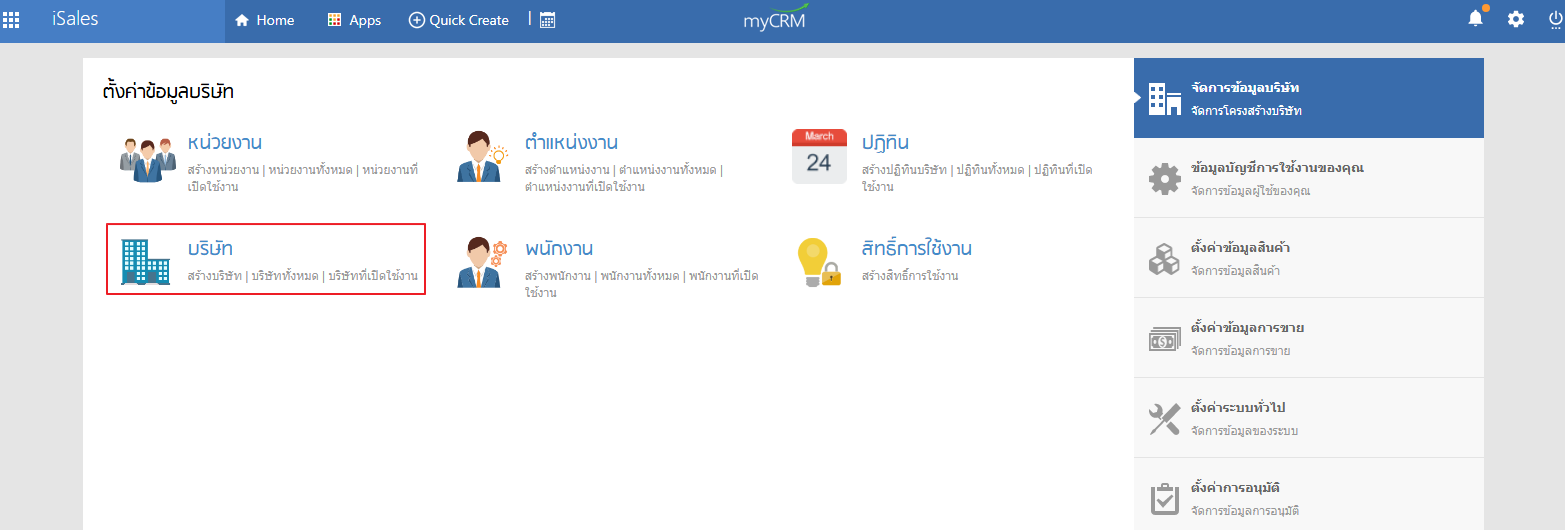
▶️ดูวีดิโอแแนะนำการตั้งค่าบริษัท
ขั้นตอนที่ 2 : เพิ่มสินค้าและบริการ
เพิ่มรายการสินค้าและบริการเข้าสู่ระบบ เพื่อเตรียมพร้อมใช้งานในขั้นตอนการออกใบเสนอราคา หรือเอกสารการขายอื่น ๆ
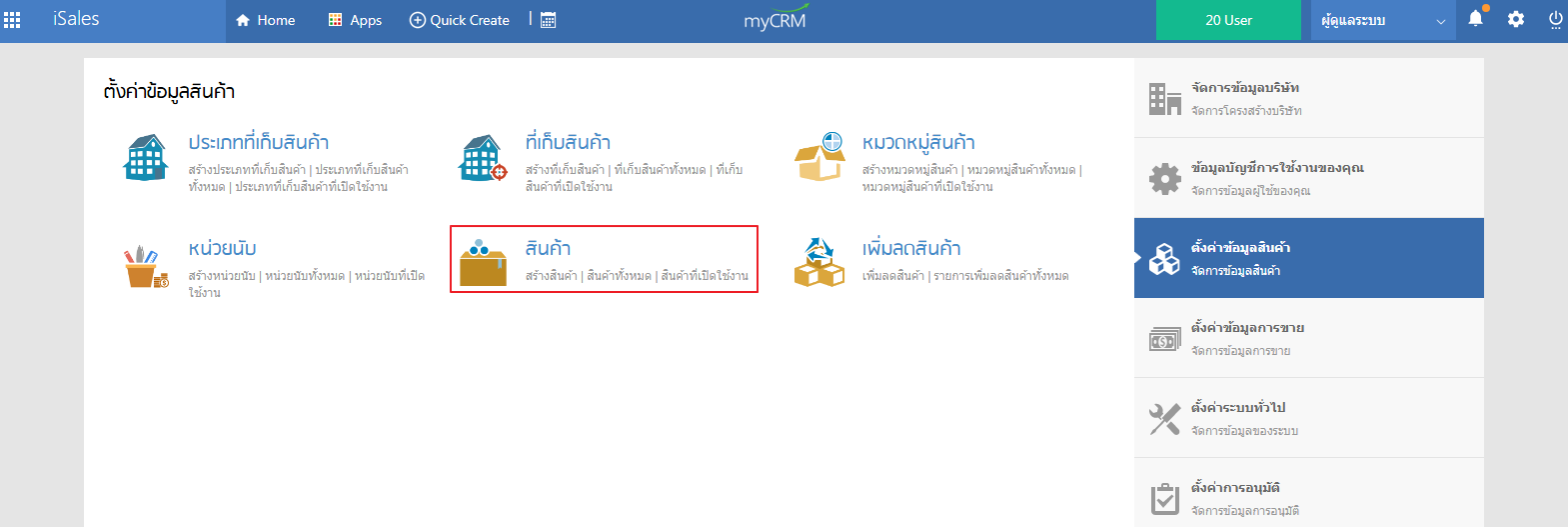
▶️ดูวีดิโอแนะนำการเพิ่มสินค้าเข้าสู่ระบบ
ขั้นตอนที่ 3 : เพิ่มข้อมูลลูกค้า
ในระบบ myCRM คุณสามารถจัดการข้อมูลลูกค้าได้ 3 รูปแบบ คือ
1.ผู้สนใจ คือ ผู้ที่สนใจซื้อสินค้าหรือบริการ แต่ยังไม่ตัดสินใจซื้อเราจะทำการบันทึกเพื่อที่จะติดตามเสนอขายสินค้าเพื่อให้ผู้สนใจเป็นลูกค้าในอนาคต
2.ผู้ติดต่อ คือ ผู้ที่ติดต่อมาซื้อสินค้าหรือบริการในนามบุคคล
3.บริษัท คือ ผู้ที่ติดต่อมาซื้อสินค้าหรือบริการในนามนิติบุคคล
ถ้าผู้สนใจตกลงซื้อเมื่อไหร่ เพียงแค่ คลิก“เปลี่ยนสถานะ(Qualify)” ไปเป็นลูกค้า ระบบนำข้อมูลผู้สนใจเป็นลูกค้าได้โดยไม่ต้องกรอกใหม่ ช่วยลดการทำงานซ้ำซ้อน
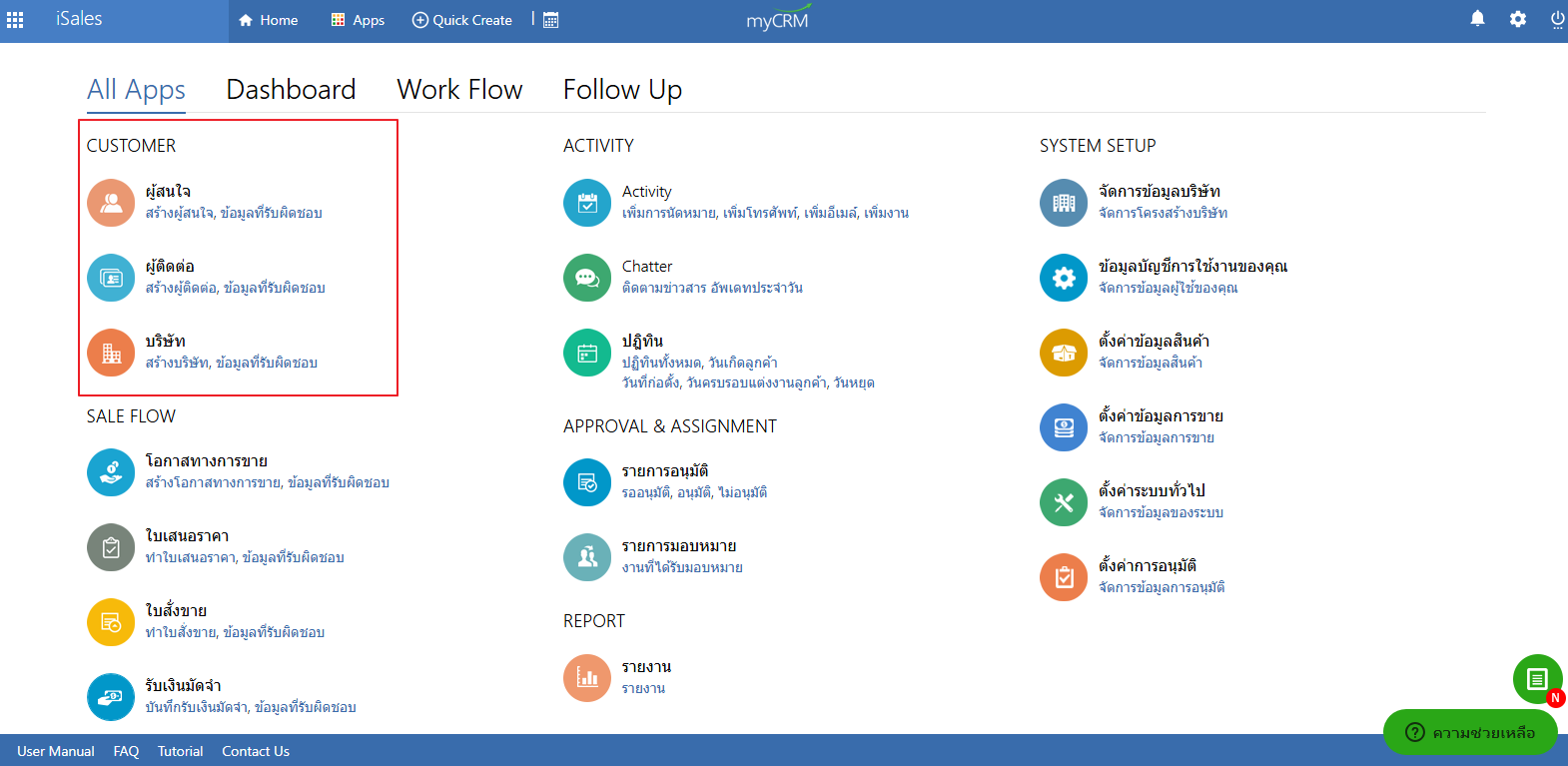
▶️ดูวีดิโอแนะนำการบันทึกข้อมูลผู้สนใจ
▶️ดูวีดิโอแนะนำการบันทึกข้อมูลผู้ติดต่อ
▶️ดูวีดิโอแนะนำการบันทึกข้อมูลบริษัท
ขั้นตอนที่ 4 : ออกเอกสารใบเสนอราคา
หลังจากเพิ่มข้อมูลลูกค้าและสินค้าแล้ว สามารถสร้างใบเสนอราคาได้ทันที
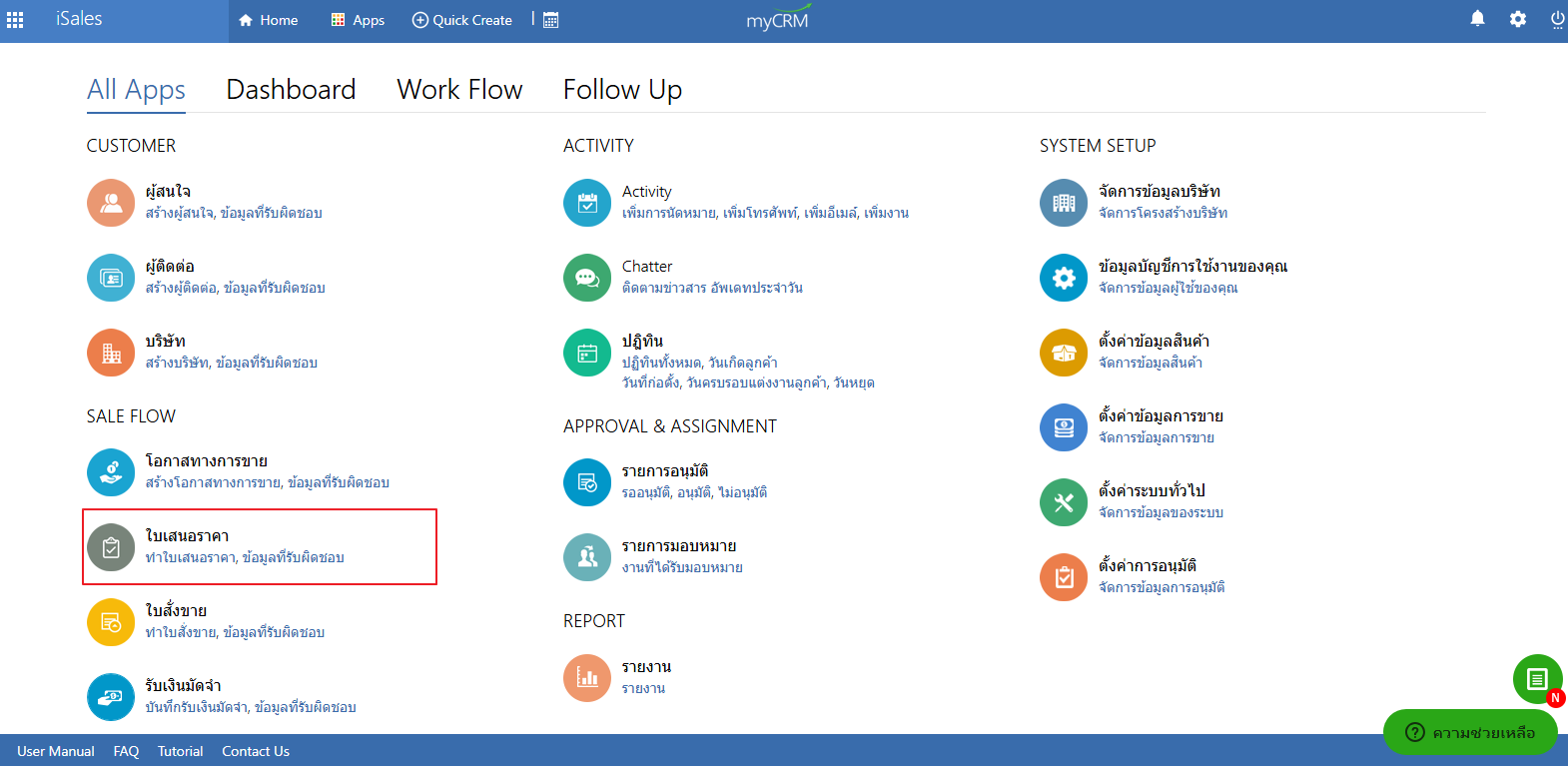
▶️ดูวีดิโอแนะนำการสร้างใบเสนอราคา
การเริ่มต้นใช้งาน myCRM ไม่ใช่เรื่องยาก ด้วยขั้นตอนง่าย ๆ เพียง 4 ขั้นตอนข้างต้น คุณก็สามารถจัดการงานขายได้อย่างมีระบบ ช่วยให้ทำงานได้รวดเร็วขึ้น และลดความซ้ำซ้อนในการจัดการข้อมูลต่าง ๆ
ทดลองใช้งานโปรแกรม myCRM ฟรี 60 วัน ได้ที่ ➤➤ https://app.getmycrm.com/Member/Register
สอบถามข้อมูลและขอคำแนะนำการใช้งาน โทร : 081-359-7685, 062-310-6964 / Email : support@getmycrm.com

ขั้นตอนที่ 1 : ตั้งค่าข้อมูลบริษัท
ขั้นตอนที่ 2 : เพิ่มสินค้าและบริการ
ขั้นตอนที่ 3 : เพิ่มข้อมูลลูกค้า
ขั้นตอนที่ 4 : ออกเอกสารใบเสนอราคา
คลิก ▶️ ฟัง Blog คู่มือเริ่มต้นใช้งาน myCRM
ขั้นตอนที่ 1 : ตั้งค่าข้อมูลบริษัท
เริ่มต้นด้วยการกรอกข้อมูลพื้นฐานของบริษัท เช่น ชื่อ ที่อยู่ และอัปโหลดโลโก้ เพื่อให้ข้อมูลเหล่านี้ไปแสดงในเอกสารต่าง ๆ ที่ออกจากระบบ เช่น ใบเสนอราคา ใบสั่งขาย ใบกำกับภาษี ฯลฯ
▶️ดูวีดิโอแแนะนำการตั้งค่าบริษัท
ขั้นตอนที่ 2 : เพิ่มสินค้าและบริการ
เพิ่มรายการสินค้าและบริการเข้าสู่ระบบ เพื่อเตรียมพร้อมใช้งานในขั้นตอนการออกใบเสนอราคา หรือเอกสารการขายอื่น ๆ
▶️ดูวีดิโอแนะนำการเพิ่มสินค้าเข้าสู่ระบบ
ขั้นตอนที่ 3 : เพิ่มข้อมูลลูกค้า
ในระบบ myCRM คุณสามารถจัดการข้อมูลลูกค้าได้ 3 รูปแบบ คือ
1.ผู้สนใจ คือ ผู้ที่สนใจซื้อสินค้าหรือบริการ แต่ยังไม่ตัดสินใจซื้อเราจะทำการบันทึกเพื่อที่จะติดตามเสนอขายสินค้าเพื่อให้ผู้สนใจเป็นลูกค้าในอนาคต
2.ผู้ติดต่อ คือ ผู้ที่ติดต่อมาซื้อสินค้าหรือบริการในนามบุคคล
3.บริษัท คือ ผู้ที่ติดต่อมาซื้อสินค้าหรือบริการในนามนิติบุคคล
ถ้าผู้สนใจตกลงซื้อเมื่อไหร่ เพียงแค่ คลิก“เปลี่ยนสถานะ(Qualify)” ไปเป็นลูกค้า ระบบนำข้อมูลผู้สนใจเป็นลูกค้าได้โดยไม่ต้องกรอกใหม่ ช่วยลดการทำงานซ้ำซ้อน
▶️ดูวีดิโอแนะนำการบันทึกข้อมูลผู้สนใจ
▶️ดูวีดิโอแนะนำการบันทึกข้อมูลผู้ติดต่อ
▶️ดูวีดิโอแนะนำการบันทึกข้อมูลบริษัท
ขั้นตอนที่ 4 : ออกเอกสารใบเสนอราคา
หลังจากเพิ่มข้อมูลลูกค้าและสินค้าแล้ว สามารถสร้างใบเสนอราคาได้ทันที
▶️ดูวีดิโอแนะนำการสร้างใบเสนอราคา
การเริ่มต้นใช้งาน myCRM ไม่ใช่เรื่องยาก ด้วยขั้นตอนง่าย ๆ เพียง 4 ขั้นตอนข้างต้น คุณก็สามารถจัดการงานขายได้อย่างมีระบบ ช่วยให้ทำงานได้รวดเร็วขึ้น และลดความซ้ำซ้อนในการจัดการข้อมูลต่าง ๆ
ทดลองใช้งานโปรแกรม myCRM ฟรี 60 วัน ได้ที่ ➤➤ https://app.getmycrm.com/Member/Register
สอบถามข้อมูลและขอคำแนะนำการใช้งาน โทร : 081-359-7685, 062-310-6964 / Email : support@getmycrm.com
